
HelpChatAI – Un assistente AI dentro le tue applicazioni Delphi (VCL e FMX)
HelpChatAI è una libreria di componenti Delphi che aggiunge alle vostre applicazioni VCL e FireMonkey un assistente AI integrato. Gli utenti non leggono il manuale: chiedono. HelpChatAI mette una bolla di chat nell’angolo dell’applicazione, risponde a domande come “come esporto questa griglia?” usando la vostra documentazione e, mentre risponde, sa in quale schermata si trova l’utente.
Il tasto F1 apre la chat attraverso il sistema di help standard di Delphi: gli HelpKeyword e gli HelpContext che avete già scritto continuano a funzionare.
Il progetto è disponibile Open-Source su GitHub a questo indirizzo:
https://github.com/EtheaDev/Delphi-HelpChatAI
La documentazione completa (in inglese) è disponibile sul sito del progetto: https://ethea.it/docs/helpchatai/
Le versioni Delphi supportate vanno da Delphi 10.4 Sydney a Delphi 13 Florence per la VCL e da Delphi 12 a Delphi 13 per FireMonkey. La chat è visualizzata con Microsoft Edge WebView2.
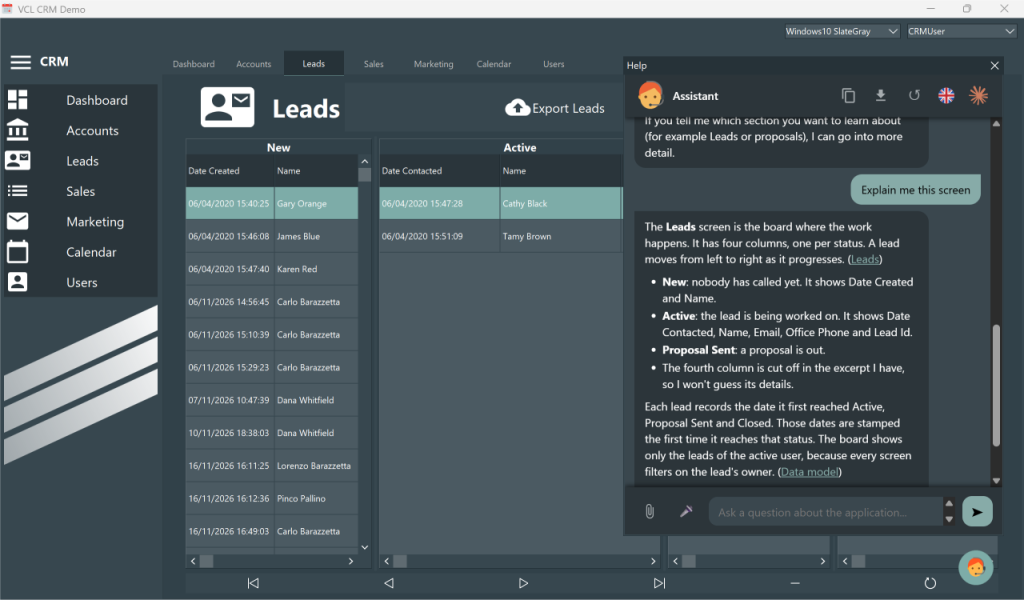
In questa immagine la demo CRM di Embarcadero con l’assistente HelpChatAI integrato:
Elenco dei componenti

TVclHelpChatAI è il componente per la VCL: basta posarlo sulla form principale (o su qualsiasi form che meriti un esperto tutto suo) e impostare Active per avere la bolla, l’help contestuale con F1 e il pannello di chat (un TEdgeBrowser WebView2), in una finestra propria oppure incorporato in un vostro contenitore. I colori seguono lo stile VCL attivo.
Disponibile da Delphi 10.4 a Delphi 13.

TFmxHelpChatAI è il gemello per FireMonkey: stesse impostazioni, stesso motore, la chat in un TWebBrowser. F1 è gestito tramite l’OnKeyDown della form e, al posto degli stili VCL, c’è il tema chiaro/scuro.
Disponibile da Delphi 12 a Delphi 13.
Come funziona
- Si costruisce un indice della documentazione (help-index.json) a partire dalle pagine Markdown del manuale, con lo strumento HelpIndexBuilder.
- L’utente chiede. Il componente aggiunge il contesto della schermata: la form attiva, il suo titolo, l’HelpKeyword/HelpContext del controllo che ha il focus, la pagina attiva.
- Un provider risponde. docsearch trova offline la pagina giusta e la cita, senza alcuna API key; claude, openai e gemini leggono le pagine trovate e rispondono basandosi su quelle, citando la fonte e dicendo quando non conoscono la risposta.
- La risposta arriva nel pannello token per token, visualizzata come HTML sicuro. Nulla gira mai nel thread della UI e l’utente può interromperla in qualsiasi momento.
Il motore non sa nulla dell’interfaccia: gira dentro la vostra applicazione oppure su un server HelpChatAI, scelto in un file di configurazione, così la API key del modello non deve mai arrivare sulla macchina dell’utente. Quando deve arrivarci, ogni chiave ha due nodi nella configurazione: ApiKey in chiaro, per lo sviluppo e per l’IDE, e ApiKeyEncrypted, che l’applicazione scrive con il proprio algoritmo di cifratura e decifra a runtime nell’evento OnDecryptSecret. Il file distribuito contiene solo la chiave cifrata.
Azioni, skill e allegati
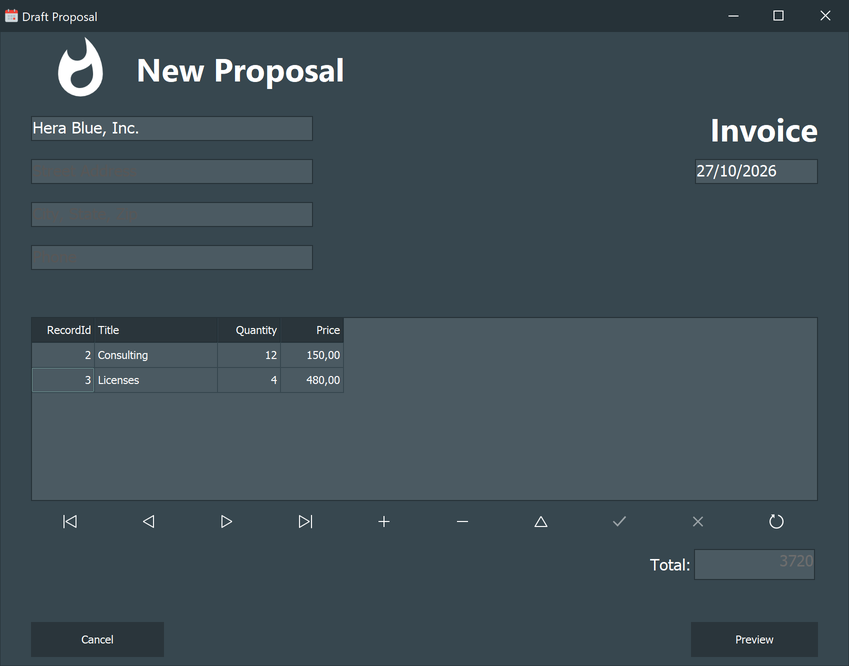
Se lo consentite, l’assistente può anche agire: registrate le azioni che la vostra applicazione permette e lui le esegue nel thread principale, chiedendo prima conferma all’utente quando modificano dei dati.
Alcune azioni le conosce già, sotto forma di skill che basta nominare: con Settings.Skills := 'forms, commands, records, pages' può leggere e compilare la form su cui si trova l’utente (ogni campo con etichetta, tipo, regole e hint, compresi quelli data-aware), premere i suoi pulsanti, cercare un record nelle liste e mostrare una delle sue pagine. Chiede sempre prima e non salva mai: è l’utente che controlla e salva.
Può anche leggere un documento allegato dall’utente: la graffetta accanto alla casella della domanda accetta un PDF, un’immagine o un file di testo. Insieme a un’azione significa un PDF che compila una form senza che nessuno debba ridigitarlo. La funzione è disattivata finché non la abilitate, perché un allegato esce dalla macchina.
Le risposte non restano chiuse nel pannello: ogni risposta, l’intera conversazione e ogni pagina del manuale si possono copiare (come testo e come HTML, così una tabella incollata in Word resta una tabella) oppure salvare in PDF, impaginato con un vostro foglio di stile e intestato con il nome dell’applicazione, l’utente e il numero di pagina.
In questa immagine l’assistente prepara una bozza tramite un’azione registrata dall’applicazione:
Provider e modelli AI
| Provider | Richiede | Streaming | Azioni |
|---|---|---|---|
| docsearch | l’indice della documentazione, nessuna chiave | no | no |
| claude | ANTHROPIC_API_KEY | sì | sì |
| openai | OPENAI_API_KEY, nessuna per un modello locale | sì | sì |
| gemini | GEMINI_API_KEY o GOOGLE_API_KEY | sì | sì |
Il provider openai va oltre il suo nome: Chat Completions è l’API parlata anche da Azure OpenAI, Groq, OpenRouter, Mistral, DeepSeek, Ollama e LM Studio, quindi bastano BaseUrl e Model per puntare lo stesso provider verso ciascuno di essi, compreso un modello locale che gira sul PC dell’utente, da cui non esce nulla.
Nel file helpchatai.json si possono elencare più modelli tra cui l’utente può scegliere direttamente dal pannello: SelectedModel indica quello in uso all’avvio e la scelta fatta nel pannello viene ricordata per ogni utente.
Più assistenti: i profili
Un’applicazione grande può avere più assistenti, ciascuno esperto di una sua parte e attivi contemporaneamente: uno generale sulla form principale e uno sulla form di una funzione importante (inserimento ordini, pianificazione…) con nome, ambito di competenza e istruzioni propri, la sua parte di manuale, i suoi modelli e le azioni che solo lui può eseguire.
- Un componente per form, un Profile per assistente: F1 va all’assistente della form attiva.
- Un solo file di configurazione, con una radice condivisa (chiavi, endpoint, catalogo dei modelli) e una sezione per ogni assistente.
- Un esperto conosce un’area del manuale: DocAreas indica da quali aree risponde ciascun assistente.
- Le azioni appartengono alla form che le registra: AllowedActions in un profilo le restringe, ma non può mai aggiungerne una che il codice non ha registrato.
Tutto questo si modifica anche dall’IDE: Configuration…, il primo verbo dei component editor (aperto anche con un doppio clic), mostra ogni impostazione con il valore in vigore e la sua provenienza, con un’anteprima dal vivo della chat in tema chiaro o scuro.
Comandi
Una riga che inizia con / nella casella della domanda è un comando, a cui il componente risponde senza interpellare il modello: /who, /use, /retry, /lang, /search, /pages, /doc, /context, /actions, /skills, /check, /stats, /clear, /pdf, /copy, /attach, /help.
Tutto ciò che fa il pannello si può fare anche da codice sul componente: ExecuteCommand, ExplainCommand, ClearConversation, SelectModel, RetryLastQuestion, SaveConversationPdf, CopyLastAnswer e AttachFile.
Installazione
Nell’area Release su GitHub è disponibile un Installer pronto all’uso: rileva automaticamente le versioni Delphi installate, installa i sorgenti, compila e installa i package e aggiunge i percorsi dei sorgenti.
In alternativa la libreria è pubblicata su delphi.dev come package EtheaDev.HelpChatAI (Delphi 10.4–13, Win32 e Win64) e si installa con DPM, il Delphi Package Manager, dall’IDE oppure da riga di comando:
dpm install EtheaDev.HelpChatAI <percorso del progetto>.dproj
Le dipendenze (EtheaDev.MarkdownProcessor e Indy) vengono installate automaticamente.
Per l’installazione manuale basta aprire il group project della propria versione Delphi nella cartella packages, compilare e installare dclHelpChatAIVcl (e dclHelpChatAIFmx da Delphi 12) e aggiungere al library path le cartelle source e Ext/MarkdownProcessor/source. Con l’eseguibile va distribuita la WebView2Loader.dll; il runtime WebView2 è già presente in Windows 11 e su ogni macchina con Edge.
| Framework | Versioni Delphi |
|---|---|
| Motore (solo RTL) | Delphi 10.4 Sydney → Delphi 13 Florence |
| VCL (TEdgeBrowser) | Delphi 10.4 → Delphi 13 |
| FMX (TWebBrowser) | Delphi 12 → Delphi 13 |
Demo e test
La demo CRM è la demo CRM per Windows 10 di Embarcadero con HelpChatAI integrato: una vera piccola applicazione (lead, account, proposte) con un manuale di sedici pagine da cui l’assistente attinge. Premete F1 su qualsiasi schermata, oppure chiedetegli di aprire una schermata, creare un lead o preparare una proposta.
Le demo sono quattro: l’applicazione in VCL e in FireMonkey, ciascuna in edizione con un solo assistente e in edizione multi-assistente, che mostra i profili all’opera. Nessuna demo tiene la API key in chiaro.
La libreria è verificata da una suite DUnitX di 612 test che gira senza rete.
Licenza
HelpChatAI è distribuito con licenza Apache License 2.0 — Copyright © 2026 Ethea S.r.l.
Leggi anche l’articolo di presentazione: Delphi-HelpChatAI: un assistente AI dentro le vostre applicazioni Delphi.